福建廈門為影視劇組取景拍攝提供一站式攝影服務(wù)
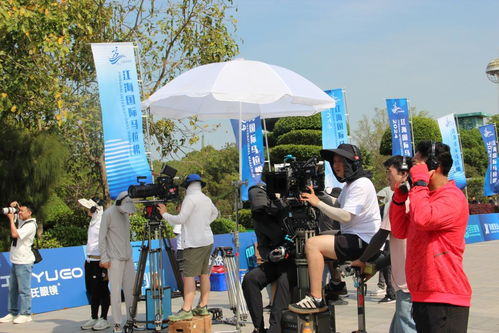
福建廈門近年來憑借其得天獨(dú)厚的自然風(fēng)光和深厚的人文底蘊(yùn),吸引了眾多影視劇組前來取景拍攝。為更好地服務(wù)影視產(chǎn)業(yè),廈門市文化和旅游局聯(lián)合相關(guān)部門,推出了一站式攝影服務(wù),為劇組提供高效、便捷的拍攝支持。
一、自然與人文資源豐富
廈門擁有鼓浪嶼、環(huán)島路、曾厝垵、廈門大學(xué)等知名景點(diǎn),以及閩南特色的紅磚古厝、騎樓建筑,為影視作品提供了多樣化的取景選擇。無論是現(xiàn)代都市劇、歷史題材,還是浪漫愛情片,廈門都能滿足不同劇組的拍攝需求。
二、一站式服務(wù)內(nèi)容
廈門的一站式攝影服務(wù)涵蓋了拍攝前、中、后的各個(gè)環(huán)節(jié):
- 拍攝許可協(xié)調(diào):簡(jiǎn)化審批流程,協(xié)助劇組快速獲得景區(qū)、公共場(chǎng)所的拍攝許可。
- 場(chǎng)地推薦與對(duì)接:根據(jù)劇本需求,推薦合適的取景地,并提供場(chǎng)地聯(lián)系與協(xié)調(diào)服務(wù)。
- 后勤保障支持:提供交通、住宿、餐飲等配套服務(wù),確保劇組拍攝順利。
- 本地資源整合:協(xié)助招募本地演員、工作人員,并提供器材租賃、后期制作等配套服務(wù)。
三、政策支持與 incentives
廈門市政府通過資金補(bǔ)貼、稅收優(yōu)惠等措施,鼓勵(lì)影視劇組來廈拍攝。例如,對(duì)符合條件的影視項(xiàng)目提供拍攝經(jīng)費(fèi)支持,并設(shè)立影視產(chǎn)業(yè)發(fā)展專項(xiàng)資金,助力影視產(chǎn)業(yè)落地生根。
四、成功案例與影響力
近年來,《瘋狂的賽車》《左耳》等影視作品在廈門取景,進(jìn)一步提升了城市的知名度和影視吸引力。一站式服務(wù)的推出,不僅降低了劇組的拍攝成本,還促進(jìn)了本地文旅經(jīng)濟(jì)的融合發(fā)展。
五、未來展望
廈門計(jì)劃繼續(xù)優(yōu)化一站式服務(wù)體系,加強(qiáng)與國際影視產(chǎn)業(yè)的合作,打造更具競(jìng)爭(zhēng)力的影視拍攝基地。同時(shí),通過影視作品的傳播,進(jìn)一步展示廈門的獨(dú)特魅力,推動(dòng)城市文化軟實(shí)力的提升。
廈門通過一站式攝影服務(wù),為影視劇組提供了全方位支持,正逐步成為中國南方重要的影視拍攝目的地。
如若轉(zhuǎn)載,請(qǐng)注明出處:http://www.szliante.cn/product/19.html
更新時(shí)間:2026-04-09 14:24:00